

停電時や外出先でノートパソコンを使いたいとき、「ポータブル電源があれば何時間くらい作業できるのか」はかなり気になりますよね。
容量の80%を使え、パソコンが45Wを使い続ける仮定なら、500Whで約8〜9時間、768Whで約13〜14時間です。実際の作業時間を確かめた数字ではないため、自分のパソコンの消費電力と給電方法に置き換えて考えます。
 ヒカリちゃん
500Whなら、仕事1日分と考えていいんですか?
 ワット博士
その時間は計算例だよ。自分のパソコンで必要な電力と使う時間を確認しよう。
とーちゃんの実測では、EcoFlow RIVER 2 ProでSurface Pro 7をUSB-C接続し、0%から96%まで充電しても、RIVER 2 Proの表示残量は100%から90%への低下でした。
この記事では、容量別の使用時間の目安と、Surface Pro 7の実測結果を分けて整理します。数字をそのまま信じるのではなく、自分のノートパソコンならどのくらい余裕を見ればよいか判断できるようにします。
- ポータブル電源でノートパソコンが何時間使えるかの目安
- 300Wh・500Wh・768Wh・1000Whの容量別シミュレーション
- RIVER 2 ProでSurface Pro 7を充電した実測結果
- USB-C PDとACアダプター経由で注意したい違い
ポータブル電源でノートパソコンを使う前に確認すること

ポータブル電源でノートパソコンを使う前に、まず確認したいのは次の3つです。
パソコンがどの方法で充電できるかを確認する
ノートパソコンをポータブル電源につなぐ方法は、主に「USB-C PD」と「ACアダプター経由」の2つです。
| 接続方法 | 使いやすさ | 特徴 |
|---|---|---|
| USB-C PD | 高い | 変換ロスが少なく、対応機種なら効率よく使いやすい |
| ACアダプター経由 | 普通 | USB-C給電非対応の機種でも使えるが、ややロスが出やすい |
USB-C PD充電に対応している機種では、ポータブル電源のUSB-Cポートから直接充電する方法も選べます。接続前に、①パソコンが必要とする充電条件、②ポータブル電源のUSB-C出力(ほかのポートと同時に使う場合も含む)、③ケーブルの対応電力を、各製品の仕様で確認してください。条件が合わない場合は、純正ACアダプターを使う方法についても、アダプターの入力条件とポータブル電源のAC出力を照らし合わせます。
一方で、USB-C端子が付いていても、充電に対応していない機種はあります。
見た目だけでは判断しにくいため、メーカー仕様で「USB PD対応」「USB-C充電対応」などの表記を確認しておくと安心です。
USB-C端子がある=充電できる、ではありません。
ここは思い込みやすいポイントなので注意してください。
 ヒカリちゃん
USB-Cの差し込み口だけでは判断できないんですね。
ワット博士そうなんだ。USB-C PD対応か確認したいね。
パソコンの消費電力の目安を確認する
ノートパソコンが何時間使えるかは、パソコン側の消費電力で大きく変わります。
- 文書作成・ネット閲覧など軽い作業:20〜30W前後
- Zoom・複数タブ・通常の事務作業:40〜55W前後
- 動画編集・ゲーム・高負荷処理:60W以上になることもある
ノートパソコンは、ドライヤーや電子レンジのような高出力家電より消費電力が小さいため、ポータブル電源で使いやすい機器です。
ただし、高性能ノートPCや高負荷作業では必要な電力が増えることがあります。
USB-C出力の上限や、付属ACアダプターのW数は確認しておくと安心です。
「ノートパソコンなら全部同じくらい」と考えるのは危険です。
使い方次第で消費電力はかなり変わります。
使用時間は「容量(Wh)÷消費電力(W)」でざっくり計算できる
ポータブル電源でパソコンが何時間使えるかは、ざっくり次の式で考えられます。
ポータブル電源の容量(Wh)×0.8÷パソコンの消費電力(W)=使用時間(h)の目安
0.8は、表の条件をそろえるために置いた仮定です。すべての機種で80%を使えると確認した値ではなく、接続方法や作業内容、電源自身の消費でも変わります。
ポータブル電源でノートパソコンは何時間使える?容量別の目安

ここでは容量の80%を使えると仮定し、30W・45W・65Wの3条件で計算します。特定のパソコンや作業で測ったW数ではありません。
| 容量 | 軽い作業(30W) | 通常作業(45W) | 高負荷(65W) |
|---|---|---|---|
| 300Wh | 約8時間 | 約5時間 | 約3〜4時間 |
| 500Wh | 約13時間 | 約8〜9時間 | 約6時間 |
| 768Wh | 約20時間 | 約13〜14時間 | 約9〜10時間 |
| 1000Wh | 約26時間 | 約17〜18時間 | 約12時間 |
この表はあくまで目安ですが、「ポータブル電源でノートパソコンが何時間使えるか」を考える時の基準になります。
500Whで約8〜9時間になるのは、上の45W・80%の仮定でパソコン1台だけを使う計算です。スマホや照明も使う場合は、それぞれに必要な電力量を足して容量を考えます。
「丸1日使える」と決めつけるのではなく、45W想定で約8〜9時間と考える方が安全です。

 ヒカリちゃん
通常作業なら、500Whでもかなり長く使えるんですね。
ワット博士パソコン1台中心なら十分なことが多いよ。
RIVER 2 ProでSurface Pro 7を充電してみた
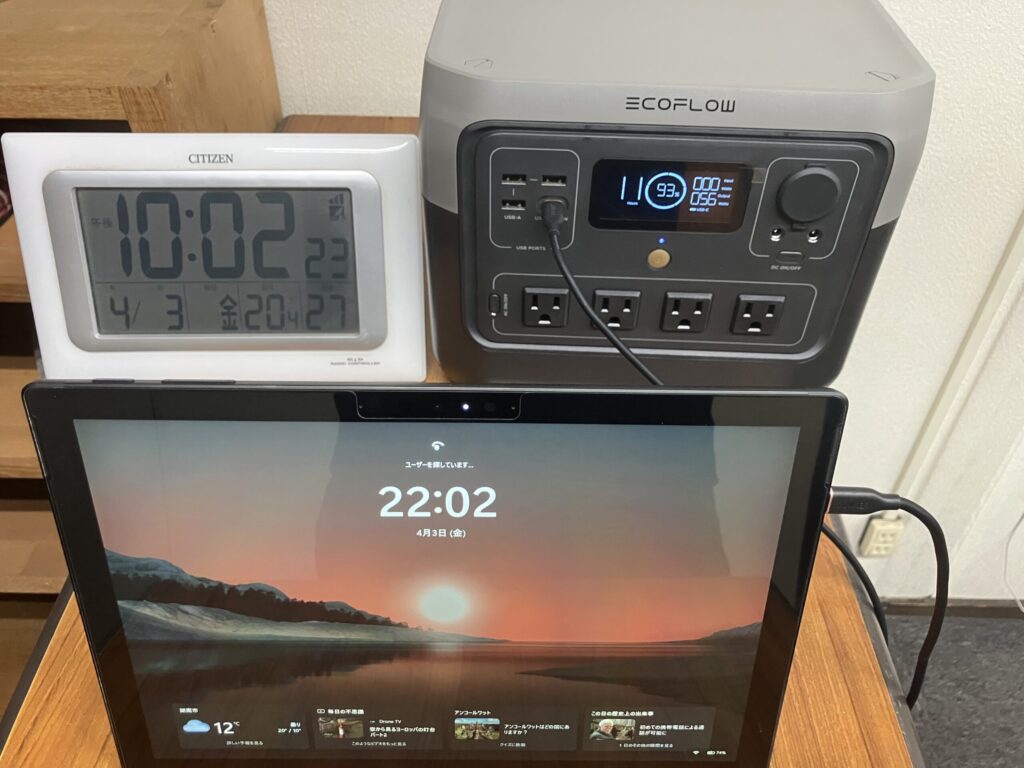
ここからは、EcoFlow RIVER 2 ProでSurface Pro 7を実際に充電した結果です。
- Surface Pro 7を0%から96%まで充電
- 所要時間は約2時間
- RIVER 2 Proの残量は100%から90%まで減少
- 接続方法はUSB-C
| 経過時間 | Surface残量 | RIVER 2 Pro残量 | 出力W |
|---|---|---|---|
| 開始直後 | 0% | 100% | 11W |
| 10分後 | 17% | 99% | 56W |
| 20分後 | 27% | 98% | 56W |
| 30分後 | 36% | 97% | 56W |
| 1時間後 | 74% | 93% | 56W |
| 1時間15分後 | 83% | 92% | 56W |
| 1時間30分後 | 89% | 92% | 32W |
| 1時間40分後 | 92% | 91% | 29W |
| 2時間後 | 96% | 90% | 23W |
今回の検証では、Surface Pro 7を0%から96%まで充電しても、RIVER 2 Proの表示残量は100%から90%でした。
あくまで今回の条件での結果ですが、ノートパソコンの充電用途ではかなり余裕があることがわかります。
なお、今回は「充電のみ」の実測です。
実際にパソコンで作業しながら使う場合は、パソコン側の消費電力も加わるため、今回より早く減る可能性があります。
今回の実測だけで「何日も使える」と判断するのは早いです。
実際の作業時間や周辺機器の使用で減り方は変わります。
この実測は、Surface Pro 7をUSB-C接続で充電した結果です。パソコンで作業しながら使う場合や、別のノートパソコン、ACアダプター経由では消費電力が変わるため、同じ時間使えるとは断定しません。
ワット博士充電だけの結果と作業中の消費は分けて見たいよ。
 ヒカリちゃん
実測の見方がわかると安心できますね。
\ 実測で使った機種はこちら /


パソコン用途で必要なポータブル電源の容量は?

ここでは、使い方ごとに必要な容量の考え方を整理します。
短時間の停電でパソコンを少し使えればいい場合
使いたい時間と、作業中に必要な電力を決め、上の式へ当てはめます。容量帯だけで仕事に足りるかは決められません。
停電の復旧時刻が読めない場合は、優先する作業と再充電できない時間を決め、予備も含めて考えます。
在宅ワークを半日から1日続けたい場合
必要な容量の計算例は、パソコンの消費電力W×使いたい時間÷0.8です。0.8はこの記事の仮定であり、実際の使用時間を保証しません。
パソコンが必要とする給電条件と、作業中の消費電力を確認し、使いたい時間から容量を考えます。
スマホや照明も一緒に使いたい場合
スマホの台数・充電量、照明の消費電力Wと使用時間を、パソコンに必要な分へ足します。
追加する機器の分を計算に含めないと、パソコンへ回せる時間は短くなります。
家族分まで含めて長めの停電に備えたい場合
家族それぞれのパソコンやスマホに必要な電力量を合計し、途中で充電できない日数も含めて考えます。
ただし、1000Wh以上なら必ず何日も安心とは言い切れません。
実際にどれくらい使えるかは、使う台数や作業時間で変わるため、余裕を見て選ぶのがおすすめです。
容量が大きければ絶対安心、ではありません。
使う機器の数と時間まで考えることが大切です。
ヒカリちゃん自分がどこまで使いたいかで、必要な容量が変わるんですね。
ワット博士そうなんだよ。パソコン以外の機器も考えたいね。
ポータブル電源でパソコンを使う時の注意点

- USB-C端子があっても、給電非対応の機種はある
- ACアダプター経由は使えるが、変換ロスでやや短くなることがある
- 動画編集やゲームなどの高負荷作業では消費電力が上がりやすい
- 使用時間の表はあくまで目安で、実際は機種や設定で変わる
特に気をつけたいのは、高負荷な作業をする場合です。
動画編集やゲームなどでは、通常作業より早くバッテリーが減りやすくなります。
また、USB-C PD非対応の機種ではACアダプター経由になるため、USB-C直結より効率が少し落ちることがあります。目安より少し短くなる前提で見ておくと安心です。
「表の時間どおりに必ず使える」と考えない方が安全です。
パソコン用途なら何Whを選ぶと失敗しにくい?

ここでは、パソコン用途で選びやすい容量帯をざっくり整理します。
パソコン1台なら必要な作業時間から考える
追加の機器も使うなら電力量を合計する
長い停電では再充電できない日数を決める
合計した必要量が増える場合に、大容量の製品も比較します。人数だけで容量を決めず、重さ・置き場所も確認してください。
用途別のおすすめ機種は、こちらの記事で詳しくまとめています。

ポータブル電源でノートパソコンは何時間使える?

| 使い方 | 計算例の容量 | PC1台・45Wだけで使う場合の目安 |
|---|---|---|
| 数時間の停電をしのぎたい | 300Whの例 | 約5時間 |
| 在宅ワークを半日から1日続けたい | 500Whの例 | 約8〜9時間 |
| PCに加えてスマホや照明も使いたい | 768Whの例 | 768Whなら約13〜14時間(追加機器分は含まない) |
| 家族分も含めて備えたい | 1000Whの例 | 1000Whなら約17〜18時間(家族の追加機器分は含まない) |
表の時間は、容量の80%を使えると仮定して、45Wのパソコン1台だけで計算しています。たとえば768Whで、ほかの機器に合計100Whを使うと仮定した場合、パソコンに回せる時間は(768×0.8−100)÷45=約11.4時間です。追加する機器の「消費電力W×使用時間」を合計し、その分を差し引いて考えてください。パソコンを複数台使う場合も、台数分を含めて計算します。
- ノートパソコンはポータブル電源で使いやすい機器のひとつ
- 使用時間の目安は「容量(Wh)×0.8÷消費電力(W)」で考えられる
- 通常作業45Wなら、500Whで約8〜9時間、768Whで約13〜14時間が目安
- 実測ではSurface Pro 7充電でRIVER 2 Proは表示上10%減
- USB-C端子があっても、給電非対応の機種はあるので要確認
今回の実測に使ったEcoFlow RIVER 2 Proの詳しいレビューはこちらです。
容量や用途別のおすすめ機種を比較したい方は、こちらの記事も参考にしてみてください。
 ヒカリちゃん
私はまず、何時間使いたいかで容量を考えてみます!
ワット博士それが失敗しにくい選び方なんだよ。