

停電時や外出先でノートパソコンを使いたいとき、「ポータブル電源があれば何時間くらい作業できるのか」はかなり気になりますよね。
先に目安を出すと、ノートパソコン1台の通常作業なら、500Wh前後で約8〜9時間、768Whクラスで約13〜14時間がひとつの目安です。ただし、実際の使用時間はパソコンの消費電力、作業内容、USB-C PD対応の有無で変わります。
 ヒカリちゃん
500Whでも仕事1日分に足りることがあるんですね。
 ワット博士
ワット博士軽い作業なら現実的だよ。高負荷作業は短く見たいね。
とーちゃんの実測では、EcoFlow RIVER 2 ProでSurface Pro 7をUSB-C接続し、0%から96%まで充電しても、RIVER 2 Proの表示残量は100%から90%への低下でした。
この記事では、容量別の使用時間の目安と、Surface Pro 7の実測結果を分けて整理します。数字をそのまま信じるのではなく、自分のノートパソコンならどのくらい余裕を見ればよいか判断できるようにします。
- ポータブル電源でノートパソコンが何時間使えるかの目安
- 300Wh・500Wh・768Wh・1000Whの容量別シミュレーション
- RIVER 2 ProでSurface Pro 7を充電した実測結果
- USB-C PDとACアダプター経由で注意したい違い
ポータブル電源でノートパソコンを使う前に確認すること

ポータブル電源でノートパソコンを使う前に、まず確認したいのは次の3つです。
パソコンがどの方法で充電できるかを確認する
ノートパソコンをポータブル電源につなぐ方法は、主に「USB-C PD」と「ACアダプター経由」の2つです。
| 接続方法 | 使いやすさ | 特徴 |
|---|---|---|
| USB-C PD | 高い | 変換ロスが少なく、対応機種なら効率よく使いやすい |
| ACアダプター経由 | 普通 | USB-C給電非対応の機種でも使えるが、ややロスが出やすい |
USB-C PD充電に対応している機種なら、ポータブル電源のUSB-Cポートに直接つなぐ方が効率よく使いやすいです。
一方で、USB-C端子が付いていても、充電に対応していない機種はあります。
見た目だけでは判断しにくいため、メーカー仕様で「USB PD対応」「USB-C充電対応」などの表記を確認しておくと安心です。
USB-C端子がある=充電できる、ではありません。
ここは思い込みやすいポイントなので注意してください。
 ヒカリちゃん
USB-Cの差し込み口だけでは判断できないんですね。
ワット博士そうなんだ。USB-C PD対応か確認したいね。
パソコンの消費電力の目安を確認する
ノートパソコンが何時間使えるかは、パソコン側の消費電力で大きく変わります。
- 文書作成・ネット閲覧など軽い作業:20〜30W前後
- Zoom・複数タブ・通常の事務作業:40〜55W前後
- 動画編集・ゲーム・高負荷処理:60W以上になることもある
ノートパソコンは、ドライヤーや電子レンジのような高出力家電より消費電力が小さいため、ポータブル電源で使いやすい機器です。
ただし、高性能ノートPCや高負荷作業では必要な電力が増えることがあります。
USB-C出力の上限や、付属ACアダプターのW数は確認しておくと安心です。
「ノートパソコンなら全部同じくらい」と考えるのは危険です。
使い方次第で消費電力はかなり変わります。
使用時間は「容量(Wh)÷消費電力(W)」でざっくり計算できる
ポータブル電源でパソコンが何時間使えるかは、ざっくり次の式で考えられます。
ポータブル電源の容量(Wh)×0.8÷パソコンの消費電力(W)=使用時間(h)の目安
0.8を掛けているのは、変換ロスをざっくり見込むためです。
実際の数値は機種や接続方法、作業内容で変わりますが、目安としては使いやすい考え方です。
ポータブル電源でノートパソコンは何時間使える?容量別の目安

ここでは、変換効率80%で計算した目安をまとめます。
迷ったら「軽い作業は30W前後」「通常作業は45W前後」で見ると判断しやすいです。
| 容量 | 軽い作業(30W) | 通常作業(45W) | 高負荷(65W) |
|---|---|---|---|
| 300Wh | 約8時間 | 約5時間 | 約3〜4時間 |
| 500Wh | 約13時間 | 約8〜9時間 | 約6時間 |
| 768Wh | 約20時間 | 約13〜14時間 | 約9〜10時間 |
| 1000Wh | 約26時間 | 約17〜18時間 | 約12時間 |
この表はあくまで目安ですが、「ポータブル電源でノートパソコンが何時間使えるか」を考える時の基準になります。
例えば、在宅ワークで通常作業が中心なら、500Wh前後でも約8〜9時間が目安です。
スマホ充電や照明も一緒に使いたいなら、768Wh以上あると余裕が出やすくなります。
「丸1日使える」と決めつけるのではなく、45W想定で約8〜9時間と考える方が安全です。
 ヒカリちゃん
通常作業なら、500Whでもかなり長く使えるんですね。
ワット博士パソコン1台中心なら十分なことが多いよ。
RIVER 2 ProでSurface Pro 7を充電してみた
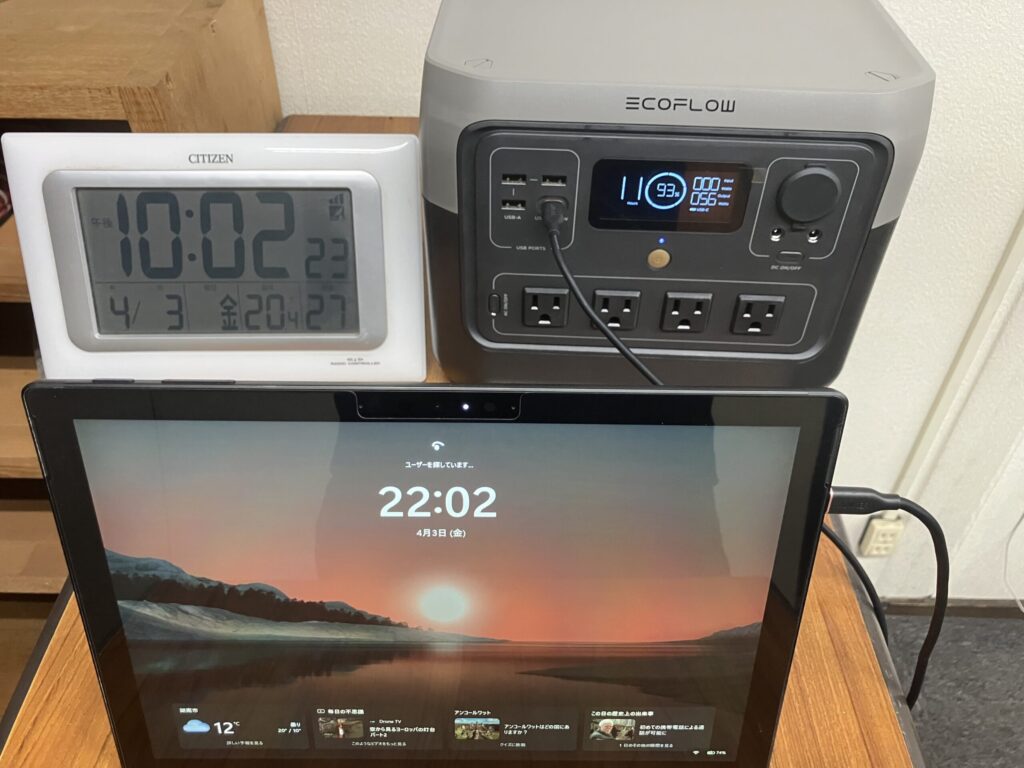
ここからは、EcoFlow RIVER 2 ProでSurface Pro 7を実際に充電した結果です。
- Surface Pro 7を0%から96%まで充電
- 所要時間は約2時間
- RIVER 2 Proの残量は100%から90%まで減少
- 接続方法はUSB-C
| 経過時間 | Surface残量 | RIVER 2 Pro残量 | 出力W |
|---|---|---|---|
| 開始直後 | 0% | 100% | 11W |
| 10分後 | 17% | 99% | 56W |
| 20分後 | 27% | 98% | 56W |
| 30分後 | 36% | 97% | 56W |
| 1時間後 | 74% | 93% | 56W |
| 1時間15分後 | 83% | 92% | 56W |
| 1時間30分後 | 89% | 92% | 32W |
| 1時間40分後 | 92% | 91% | 29W |
| 2時間後 | 96% | 90% | 23W |
今回の検証では、Surface Pro 7を0%から96%まで充電しても、RIVER 2 Proの表示残量は100%から90%でした。
あくまで今回の条件での結果ですが、ノートパソコンの充電用途ではかなり余裕があることがわかります。
なお、今回は「充電のみ」の実測です。
実際にパソコンで作業しながら使う場合は、パソコン側の消費電力も加わるため、今回より早く減る可能性があります。
今回の実測だけで「何日も使える」と判断するのは早いです。
実際の作業時間や周辺機器の使用で減り方は変わります。
この実測は、Surface Pro 7をUSB-C接続で充電した結果です。パソコンで作業しながら使う場合や、別のノートパソコン、ACアダプター経由では消費電力が変わるため、同じ時間使えるとは断定しません。
ワット博士充電だけの結果と作業中の消費は分けて見たいよ。
 ヒカリちゃん
実測の見方がわかると安心できますね。
\ 実測で使った機種はこちら /

パソコン用途で必要なポータブル電源の容量は?

ここでは、使い方ごとに必要な容量の考え方を整理します。
短時間の停電でパソコンを少し使えればいい場合
数時間だけ作業をつなぎたいなら、300Wh前後でも対応できることがあります。
ただし、これはあくまで軽めの作業が中心の場合です。
停電の復旧時間が読めない時や、仕事を止めたくない時は、300Whだと心もとないことがあります。
在宅ワークを半日から1日続けたい場合
パソコン1台で通常作業を続けるなら、500Wh前後が選びやすいラインです。45W想定なら約8〜9時間が目安なので、半日から1日程度の作業に対応しやすくなります。
パソコン1台だけをしっかり動かしたいなら、まずは500Wh前後を目安に考えると失敗しにくいです。
スマホや照明も一緒に使いたい場合
停電中にパソコンだけでなく、スマホの充電やLEDライトも一緒に使いたいなら、768Wh以上あるとかなり安心です。
スマホやLEDライトの消費電力はそこまで大きくありませんが、停電時は「パソコンだけで終わらない」ことが多いです。
少し余裕を持たせておくと、実際はかなり助かります。
家族分まで含めて長めの停電に備えたい場合
家族のスマホやノートパソコンもまとめて充電したいなら、1000Wh以上を検討しやすくなります。
ただし、1000Wh以上なら必ず何日も安心とは言い切れません。
実際にどれくらい使えるかは、使う台数や作業時間で変わるため、余裕を見て選ぶのがおすすめです。
容量が大きければ絶対安心、ではありません。
使う機器の数と時間まで考えることが大切です。
ヒカリちゃん自分がどこまで使いたいかで、必要な容量が変わるんですね。
ワット博士そうなんだよ。パソコン以外の機器も考えたいね。
ポータブル電源でパソコンを使う時の注意点

- USB-C端子があっても、給電非対応の機種はある
- ACアダプター経由は使えるが、変換ロスでやや短くなることがある
- 動画編集やゲームなどの高負荷作業では消費電力が上がりやすい
- 使用時間の表はあくまで目安で、実際は機種や設定で変わる
特に気をつけたいのは、高負荷な作業をする場合です。
動画編集やゲームなどでは、通常作業より早くバッテリーが減りやすくなります。
また、USB-C PD非対応の機種ではACアダプター経由になるため、USB-C直結より効率が少し落ちることがあります。目安より少し短くなる前提で見ておくと安心です。
「表の時間どおりに必ず使える」と考えない方が安全です。
パソコン用途なら何Whを選ぶと失敗しにくい?

ここでは、パソコン用途で選びやすい容量帯をざっくり整理します。
500〜800Whでバランスよく選びたい方
1000Wh前後で余裕を持たせたい方
家族分まで考えて大容量にしたい方
長めの停電や複数人での使用を想定するなら、2000Whクラスも候補になります。
ただし、重量はかなり増えるため、置き場所や持ち運びやすさも確認が必要です。
用途別のおすすめ機種は、こちらの記事で詳しくまとめています。

ポータブル電源でノートパソコンは何時間使える?

| 使い方 | おすすめ容量の目安 | 通常作業45Wの目安 |
|---|---|---|
| 数時間の停電をしのぎたい | 300Wh前後 | 約5時間 |
| 在宅ワークを半日から1日続けたい | 500Wh前後 | 約8〜9時間 |
| PCに加えてスマホや照明も使いたい | 768Wh以上 | 約13〜14時間 |
| 家族分も含めて備えたい | 1000Wh以上 | 約17〜18時間 |
- ノートパソコンはポータブル電源で使いやすい機器のひとつ
- 使用時間の目安は「容量(Wh)×0.8÷消費電力(W)」で考えられる
- 通常作業45Wなら、500Whで約8〜9時間、768Whで約13〜14時間が目安
- 実測ではSurface Pro 7充電でRIVER 2 Proは表示上10%減
- USB-C端子があっても、給電非対応の機種はあるので要確認
今回の実測に使ったEcoFlow RIVER 2 Proの詳しいレビューはこちらです。
容量や用途別のおすすめ機種を比較したい方は、こちらの記事も参考にしてみてください。
 ヒカリちゃん
私はまず、何時間使いたいかで容量を考えてみます!
ワット博士それが失敗しにくい選び方なんだよ。