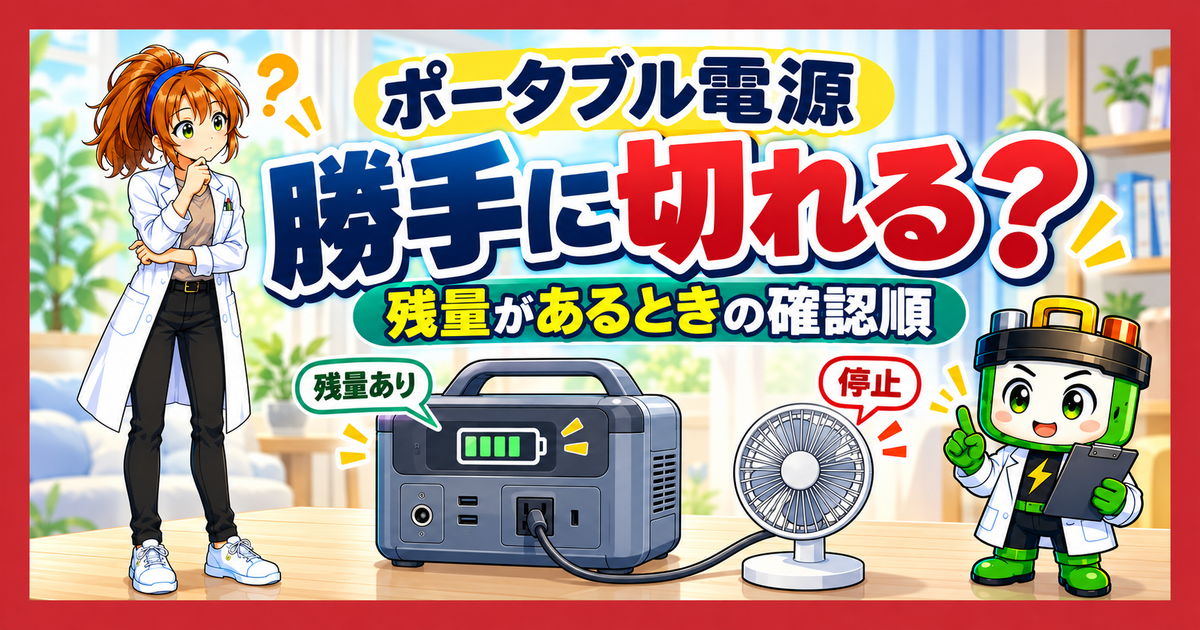
まだ電池は残っているのに、つないだ家電が途中で止まった。小型機器の充電がいつの間にか止まっている。
そんなときは「故障かな」「省エネを解除すれば直るかな」と迷いますよね。
 ヒカリちゃん
残量があるのに切れたら、もう故障なんですか…?
 ワット博士
ワット博士画面だけ消えた場合もあるよ。家電の動き、接続先、警告を見て分けよう。
先に結論をいうと、残量があるときは、家電が動いているか、どの出力が止まったか、警告があるかの順に確認します。
画面の自動消灯、USBの自動OFF、時間による停止、出力超過、温度保護では、次にすることが違うからです。
電池が残っていることと、そのまま電気を送れることは別です。
原因を確かめる前に、省エネの解除や本体の再起動を繰り返す必要はありません。
- 異臭・破損・いつもと違う発熱などがある場合は使用を止め、メーカーへ相談してください。
- 警告が出ている場合は、先に表示コードに合う対処へ。読めない警告を「警告なし」と扱わないでください。
異常時の使用停止については、国民生活センターの注意喚起も参考になります。
- 扇風機は回っているのに画面が暗い → 画面だけの消灯かを見る
- USBのイヤホンケースの充電が途中で止まる → 機器側の充電状態を見る
- 起動した瞬間・もう1台足した瞬間に止まる → 家電の入力Wと合計を見る
- 警告の文字や記号が出ている → 型番と表示コードを見る
- 毎回似た時間で切れるように見える → 自動OFFの設定と出力状態を見る
どれか分からない場合も、全部を調べ切る必要はありません。
今の家電の動き、ケーブルの接続先、読める表示だけを確認できます。
止まった時刻が分からなければ、そのまま「不明」で大丈夫です。
以下は公式説明書を基にした解説です。
数値とボタン操作の例は、Anker SOLIX C1000 Gen2(A1763)とAVIOT PS-F3000に限ります。
停止場面や計算は説明用の例で、実際に止めて確かめた結果ではありません。
画面だけ消えたなら、家電が動くかを先に確認する
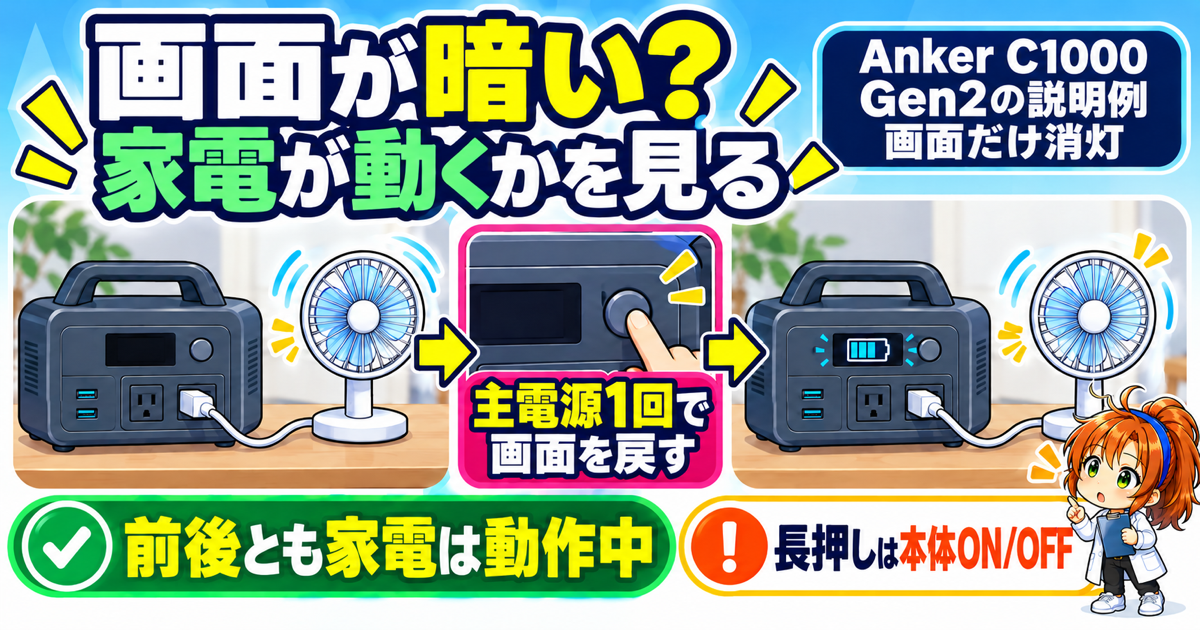
つないだ扇風機が回り続けているなら、画面が暗いだけで給電停止とは決められません。
まず見るのは残量の数字より、家電の今の動きです。
表示が消えることと、電気が止まることは違う
ポータブル電源には、使っている途中でも画面を自動で消す機種があります。
例えばAnker SOLIX C1000 Gen2(A1763)は、画面点灯後30秒で自動消灯する説明になっています。画面の時間はアプリで変更できます。
暗くなった画面の横で扇風機が回っているなら、電気は家電へ届いています。
画面だけを見て「本体の電源も切れた」と考えると、不要な再起動をしてしまいます。
Anker SOLIX C1000 Gen2では、主電源ボタン1回で画面を戻す
A1763で画面だけが消えている場合、公式の表示操作は画面右側の主電源ボタンを1回押すことです。
3秒の長押しは本体の電源ON/OFFなので、表示を戻す操作とは分けてください。
位置と押し方はAnker公式説明書の電源操作(PDF10ページ)で見比べられます。
表示が戻り、扇風機も回ったままなら、画面消灯として整理できます。
家電も止まっているなら、画面消灯だけでは説明できません。
接続先がUSBかACか、止まったきっかけ、現在の警告から次の章を選びましょう。
別の型番には、この押し方をそのまま当てないでください。
型番は本体のラベルで確認します。
家電が動いているか分からない場合も、音がしないだけで停止と決めず、機器側の表示など、今確かめられる状態を残してください。
小型機器の充電が止まったら、まだ充電が必要かを見る
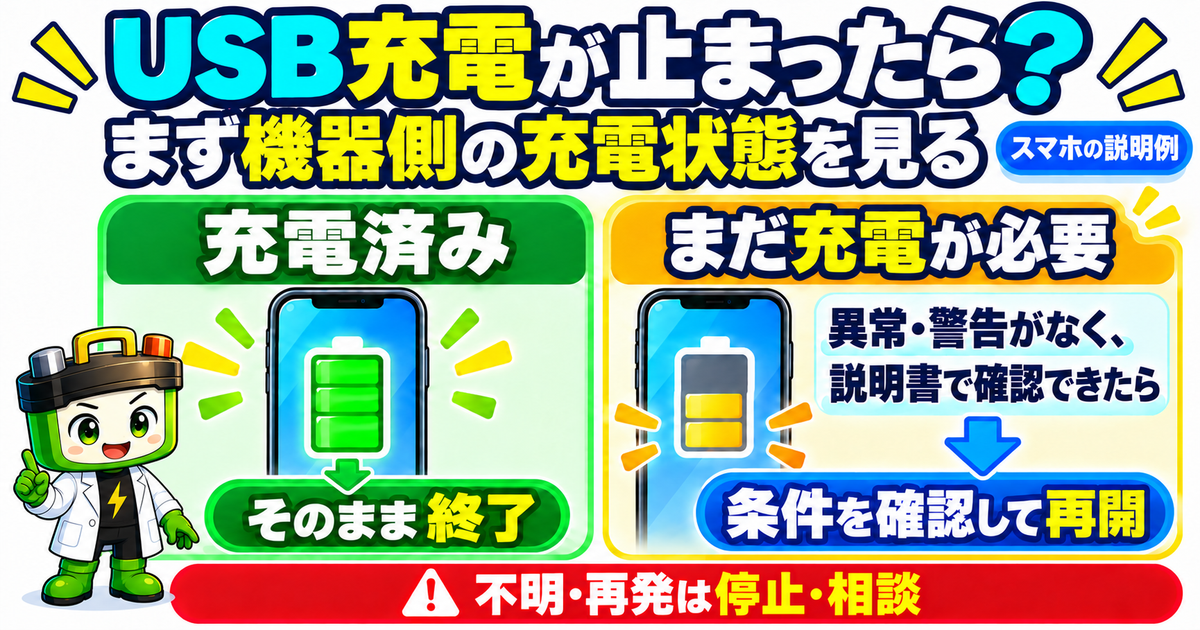
USBの充電が止まったら、機器側が充電済みか、まだ充電が必要かを先に見ます。
充電が済んでいるなら、もう一度給電する必要はありません。
まだ必要なら、USBの自動OFFがある機種かを確かめます。
小さいUSB出力が続くと、電源が充電完了と判断する
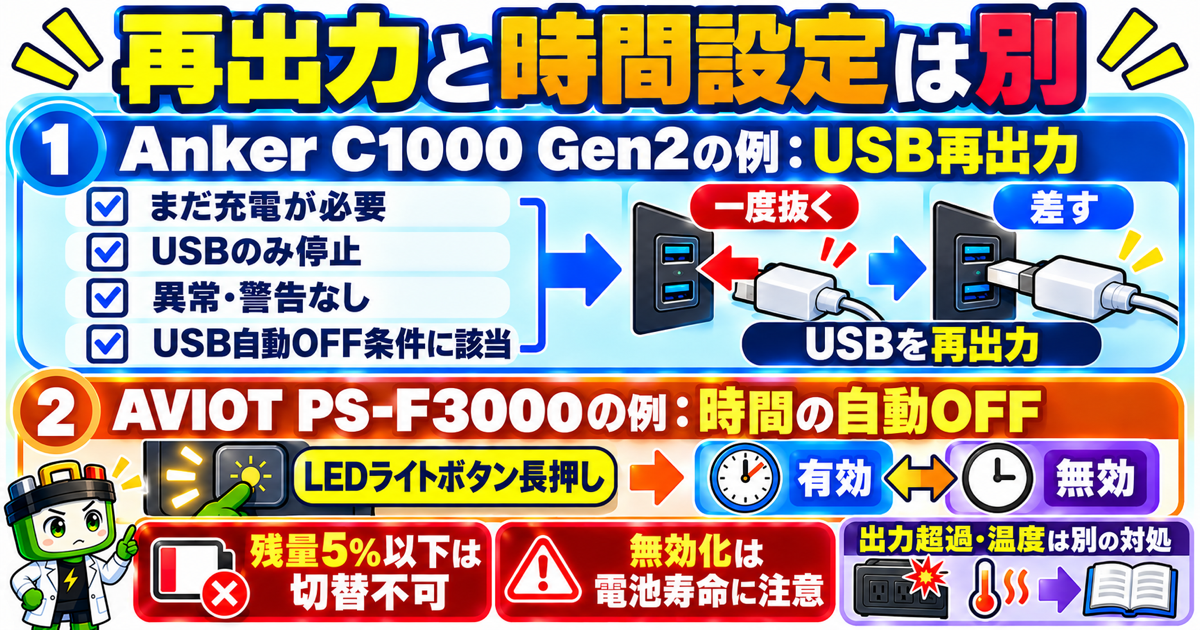
Anker SOLIX C1000 Gen2(A1763)は、USB出力が長時間1W未満になると、接続機器の充電が完了したと判断してUSBを自動OFFにします。
電力消費を抑えるための説明で、公式説明書FAQ8(PDF19ページ)にあります。
ただし、これはポータブル電源側の「充電完了」という判断です。
機器が実際に充電を終えたかとは分けて考えます。小さい電力で動く機器なら、電源側が止めたからといって、機器も充電済みとは限りません。
図では、USB充電が止まったスマホの「充電済み」と「まだ必要」を比べています。
スマホは説明用の例で、停止原因や消費電力を確かめた結果ではありません。
スマホ側の充電表示を、そのスマホの説明書と比べて、充電が終わったかを確認してください。
まだ充電が必要なら、自分の型番のUSB対処へ進む
 ヒカリちゃん
充電が止まったら、電源を入れ直せばいいんですか?
ワット博士充電済みならやり直さなくていいよ。まだ必要なら、その型番のUSB対処を見よう。
- 充電が終わっている:そのまま終了。USBを再出力するための操作は不要です。
- まだ充電が必要:本体がA1763か、USB接続か、異常・警告など別の状態がないかを確認します。このUSB自動OFFへの対処を選べる場合に限り、下の公式方法へ進みます。
- 充電状態や本体の状態が分からない:充電済みやUSB停止と決めつけず、機器名・接続先・読めた表示を残します。型番に合う自動OFF条件と対処を、メーカーへ確認してください。
A1763の公式FAQ8にある再出力方法は、USBケーブルを一度抜いてから差すことです。
ここではUSBだけを使っていた説明例として扱います。
本体ごと切れた、ACも止まった、警告があるといった状態なら、このUSBだけの説明から操作へ進まないでください。
この抜差しは、止まったUSBを再び出力する方法です。
低負荷で止まる機能を解除する操作ではなく、その後ずっと給電できるという保証でもありません。
再出力しても同じ停止が続く場合は、操作を繰り返さず分かる情報で相談へ進みます。
このFAQには、「長時間」が何分か、1Wが各口か合計か、他の出力を同時に使った場合の影響、低負荷停止を解除する設定の有無までは示されていません。
別型番の時間や設定で埋めず、自分の型番の「USB自動OFF」「省電力」の説明を確認してください。
決まった時間で切れるなら、自動OFFの条件を確かめる
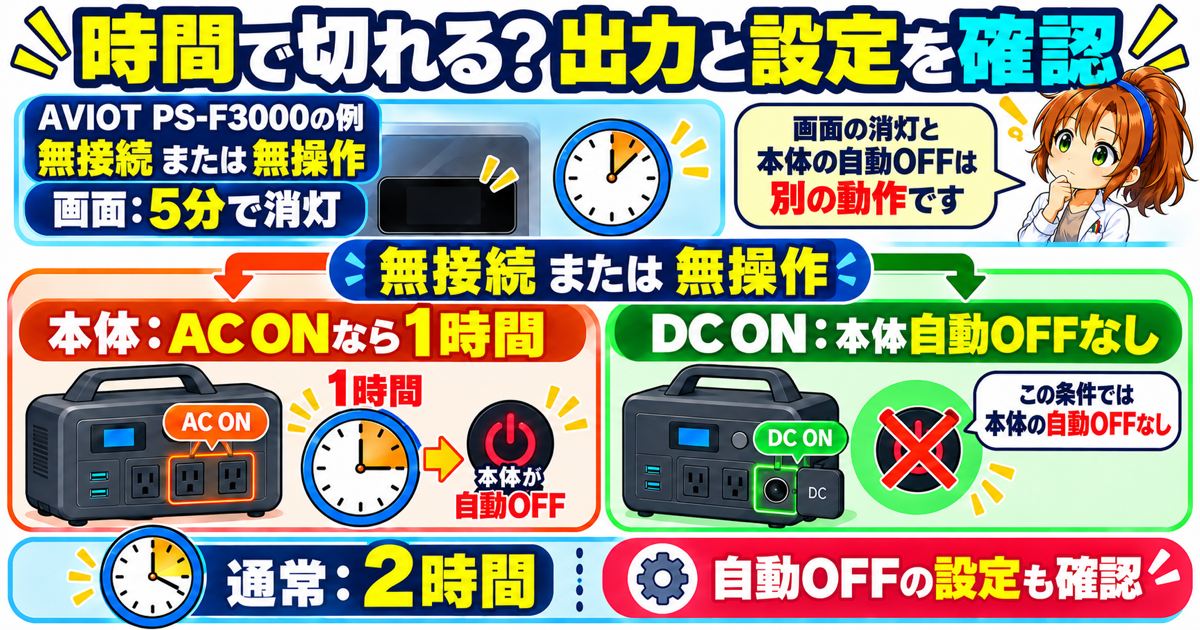
毎回似た時間で切れるなら、時間による自動OFFを候補にします。
ただし、経過時間が似ているだけでは確定できません。
画面だけ消えたのか、本体が切れたのかと、出力の状態を分けて見ます。
画面の消灯時間と、本体が切れる時間を分ける
AVIOT PS-F3000の公式説明書は、機器が接続されていない状態、または無操作状態が5分続くと画面が消灯すると説明しています。
本体の自動OFFは、その画面の消灯と別に次の条件が示されています。
| PS-F3000の出力状態 | 無接続または無操作時の本体自動OFF |
|---|---|
| 通常の説明 | 2時間後に本体OFF |
| AC出力がON | 1時間後に本体OFF |
| DCポートがON | 本体は自動OFFにならない |
出典はAVIOT公式説明書「オートスリープモードについて」です。
この時間だけで原因を決めず、画面と本体のどちらが止まったか、出力と設定も合わせて確かめます。
例えばPS-F3000のACを使い、本体が時間経過後に切れたなら、ACやDCの出力ボタンをONにしていたかと、自動OFFを無効にしていないかを見ます。
DCがONだった、または既に自動OFFを無効にしていたなら、この時間制御だけでは説明が合いません。
起動・追加や警告の確認へ進んでください。
止まった時刻を覚えていなくても、型番、画面だけか本体か、分かる出力状態は残せます。
原因を知るために、もう一度同じ停止を起こす必要はありません。
AVIOT PS-F3000の自動OFFを変えるなら、条件と注意も確認する
PS-F3000で時間による自動OFFを変更する場合の公式操作は、LEDライトボタンの長押しです。
長押しするたび、有効と無効が切り替わります。
無効にすると電池アイコンが点滅する説明があります。
- 残量5%以下の低電力モードでは、有効・無効を切り替えられません。5%は電池残量で、低負荷のW条件ではありません。
- 公式は、自動OFFを無効にすると電池寿命が損なわれる可能性に注意を求めています。常に解除して使うことを勧めるものではありません。
- 公式には充電中も電池アイコンが点滅するとあるため、点滅しているだけで自動OFFが無効とは決めません。現在の設定が分からないまま、切替を繰り返さないでください。
操作と注意は同じ公式説明書「自動電源オフを無効にする方法」、充電時の点滅は「液晶画面」の注記で確認できます。
別の機種の操作は試さず、PS-F3000の説明書にある方法を確認してください。
これはPS-F3000の時間による自動OFFの設定変更です。
A1763のUSB抜差しとは目的が違い、出力超過や温度の警告を解除する方法でもありません。
起動や機器追加で止まるなら、1台と合計のWを見る
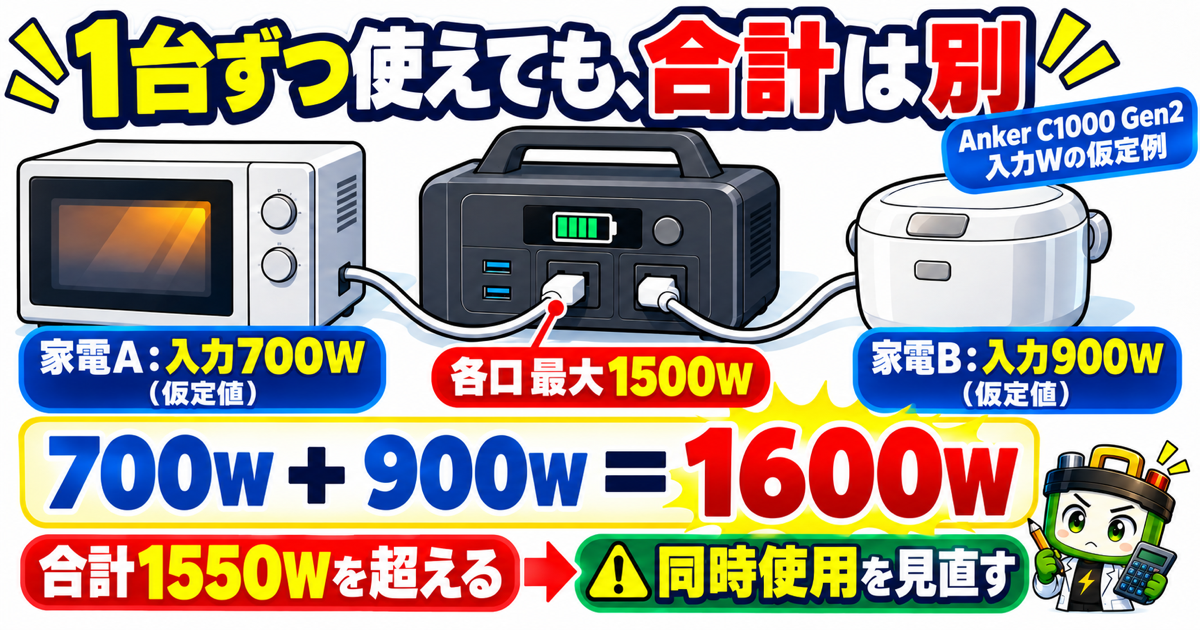
動かし始めた瞬間や、もう1台追加した瞬間の停止は、家電の入力Wと電源の出力上限を比べます。
電池が残っていても、同時に出せる電力の上限は別です。
各1台が使えても、同時使用の合計は別
家電本体のラベルや公式仕様で、使う運転モードの「消費電力」「入力W」を探します。
次に、ポータブル電源の1口の上限と、同時使用の合計上限を見ます。
Anker SOLIX C1000 Gen2(A1763)は、AC1口が最大1500W、合計が最大1550Wです。
例えば入力700Wの家電Aと900Wの家電Bを使うと仮定すると、次の違いが出ます。
| 接続する家電の計算例 | A1763の上限と比較 |
|---|---|
| 家電A:700W | 1口1500W以内 |
| 家電B:900W | 1口1500W以内 |
| 2台の合計:700W+900W=1600W | 合計1550Wを超える |
各1台は1口の上限内でも、2台の合計は上限を超えます。
この場合にすることは、省エネの解除ではなく同時に使う家電の組合せを見直すことです。
同じ1600Wの組合せのまま再出力しないでください。
上限の出典はAnker公式説明書FAQ1(PDF18ページ)と仕様表(PDF19ページ)です。
700Wと900Wは説明用に仮定した入力値で、実際に停止させて測った数字ではありません。
 ヒカリちゃん
1台ずつは使えるのに、2台で止まるのはどうして?
ワット博士1口の上限と合計は別だよ。家電の入力Wを足して、同時使用の上限と比べよう。
合計内でも、起動時の条件が分からなければ再出力を急がない
家電は使うモードで入力が変わったり、動き始めに通常運転と違う条件が必要だったりします。
銘板の合計が小さいだけで、起動時も使えるとは断定できません。
家電側の公式仕様で、その条件まで確認します。
警告が読めた場合は、コードに合う対処を選びます。
A1763のE0036であれば合計電力の確認が必要ですが、別のコードにその説明は当てません。
入力値や起動条件が分からないまま、推測のWを足して再起動を重ねないでください。
家電の入力や起動条件を詳しく調べたい方は、ポータブル電源で使えない家電と確認方法へ。
この記事で途中停止のきっかけを分けたあと、自分の家電が出力条件に合うかを確かめられます。
警告があるなら、残量より表示コードを優先する
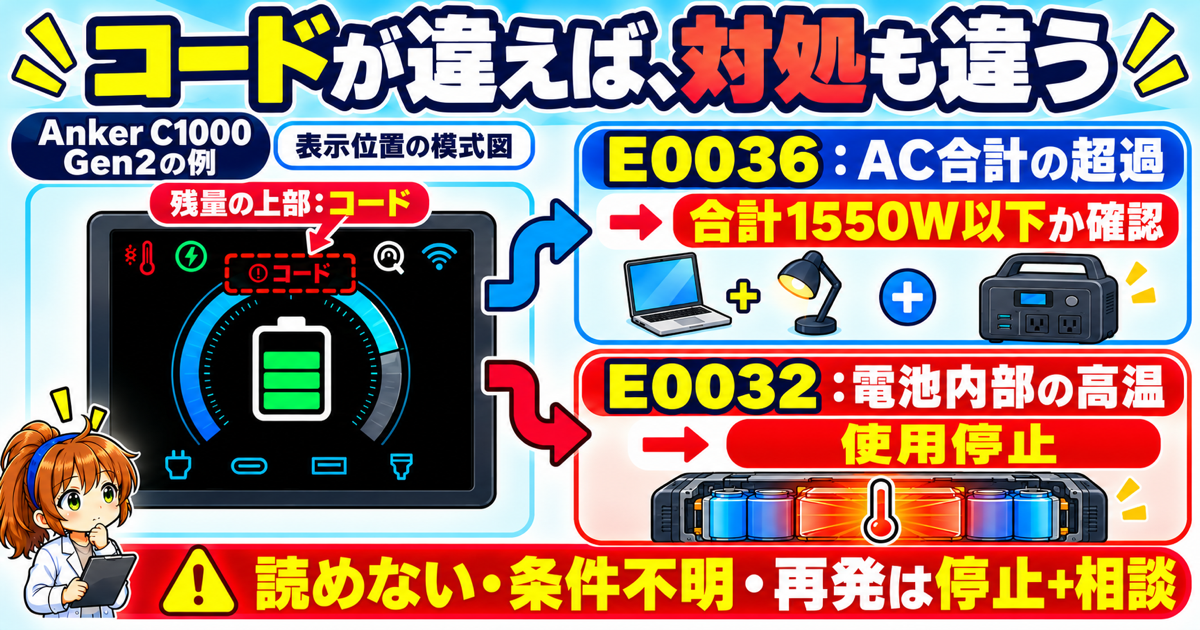
警告が読めるなら、型番とコードに合う公式対処を選びます。
出力超過と温度の警告では、することが違います。
残量があることを再開の理由にしないでください。
画面のどこにコードが出るか、型番の説明書と比べる
Anker SOLIX C1000 Gen2(A1763)の公式画面図は、残量の大きな数字より上にエラーコードの位置を示しています。
自分の表示と、Anker公式説明書の画面図(PDF4ページ・項目13)を見比べてください。
温度の警告アイコンは項目1です。
画面図のE0001は、表示場所を示す見本です。
見本コードを自分に出た警告の意味として扱わず、今読めた文字と数字をそのまま残します。
E0036は合計W、E0032は電池の温度。対処を入れ替えない
| A1763のコード | 公式の意味 | 公式の対処 |
|---|---|---|
| E0036 | AC出力が約1550Wを超える | 接続機器の電力合計が1550W以下か確認し、AC出力ボタンをもう一度押す |
| E0032 | BMSの放電温度が63℃以上 | 温度が60℃以下になるまで使用停止 |
意味と対処の出典はAnker公式説明書のエラーコード表(PDF20ページ)です。
E0036なら、先に家電の入力と同時使用の合計を確認します。
合計1550W以下と確認できてからの公式操作であり、同じ超過した組合せで再出力する手順ではありません。
E0032のBMSは、電池を管理する仕組みです。
ここでいう温度は電池側の放電温度で、室温や外装を触った感覚とは置き換えられません。
部屋が涼しい、外側は熱くない、という理由で再開しないでください。
また、PDF4ページには、温度アイコンが出た場合は消えるまで使用停止との説明があります。
警告が消えても、ほかの異常や対処条件が残るなら再開できるとは限りません。
内部温度や再開の条件を判断できない場合は、使用を止めたままメーカーへ確認します。
- 異臭・破損などの異常がある。
- 警告が読めない、または該当する公式対処に必要な条件が分からない。
- 公式の対処をした後も警告・停止が残る、または同じ停止が再発する。
これは、分からない状態で操作を重ねないための本記事の判断基準です。
その他のコードは、自分の型番の説明書の該当行で確認します。
記録のために警告をもう一度発生させる必要はありません。
ポータブル電源が勝手に切れるときのFAQ
【まとめ】止まった状態から、次の確認か停止・相談を選ぶ
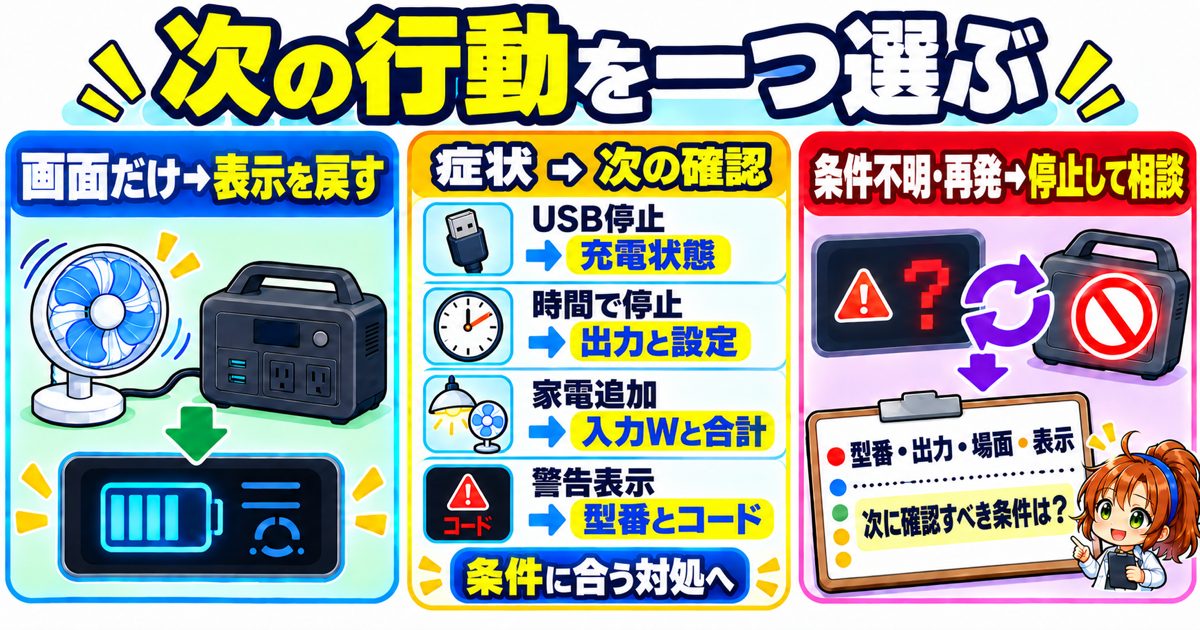
残量があっても、画面消灯、USBの自動OFF、時間による停止、出力超過、温度保護は起こり得ます。
大事なのは、原因を一度で言い当てることより分かった状態から、次の確認を一つ選ぶことです。
- 家電は動いていて、画面だけ暗い:表示を戻す方法へ。A1763は主電源1回押しで、長押しの本体ON/OFFと分けます。
- USBの充電だけ止まる:機器側が充電済みかを確認。まだ必要なら、型番と状態に合うUSB対処へ。A1763の抜差しは再出力です。
- 時間経過で切れる:画面/本体、設定、AC/DCを確認。PS-F3000はDC ONが本体自動OFFの例外です。
- 起動や機器追加で止まる:家電の入力W、1口と合計、起動時の条件を確認。超過する組合せで再出力しません。
- 警告が出る:型番とコードで公式対処を選択。条件不明・判読不能・再発は停止して相談します。
分からないままでも、相談内容はまとめられる
停止時刻や残量を覚えていなくても、相談はできます。
分かる情報に加えて、「次に何を確認したいか」を伝えると、確認すべき条件を聞きやすくなります。
- 型番:Anker SOLIX C1000 Gen2(A1763)
- 接続と場面:ACで1台動いていたところ、もう1台追加して停止。
- 読めた表示:E0036。停止時刻と残量は不明。
- 確認したこと:家電の型番と銘板写真は用意できるが、起動時の条件は未確認。再出力はしていない。
- 聞きたいこと:再出力の前に、どの家電のどの入力条件を確認すべきですか?
これは説明用の記入例で、実際の問い合わせではありません。
USBなら接続機器名と機器側の充電表示を、温度警告なら読めたコードやアイコンを伝えます。
既に対処した場合は、その操作と結果も添えてください。
見ていない警告や測っていないWは、推測で埋めなくて大丈夫です。
A1763の窓口は公式説明書のサポート欄(PDF20ページ)で確認できます。
別の型番なら、そのメーカーの同型番の窓口へ。
停止を再現して記録を増やす必要はありません。
本体の電源そのものが入らない場合は、ポータブル電源の過放電と復帰の確認へ進むと、起動・充電の確認順を整理できます。
途中で家電が止まったという理由だけで、過放電と決めつける意味ではありません。
ワット博士分かった状態から一つ選ぼう。条件が分からないときは、操作を重ねず相談してね。